Ohio Computer Guy - Computer Setup #2
 Computer Setup #2

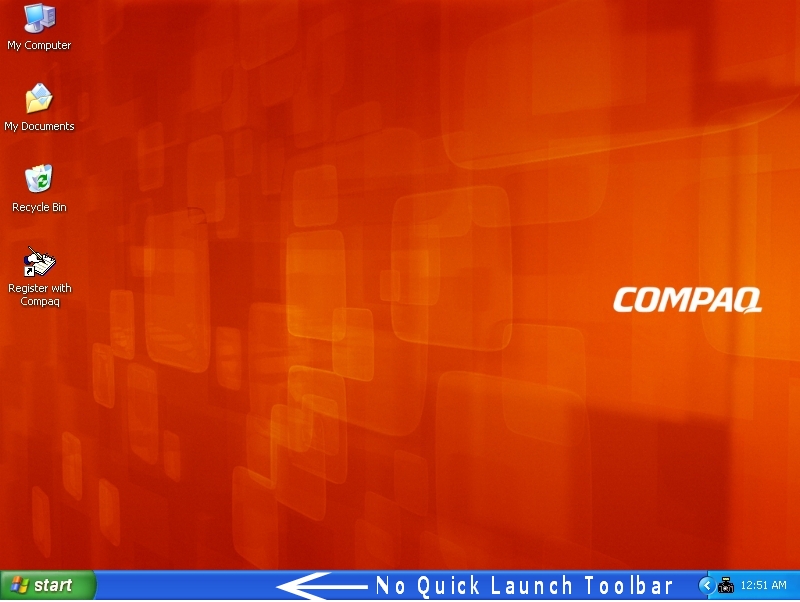
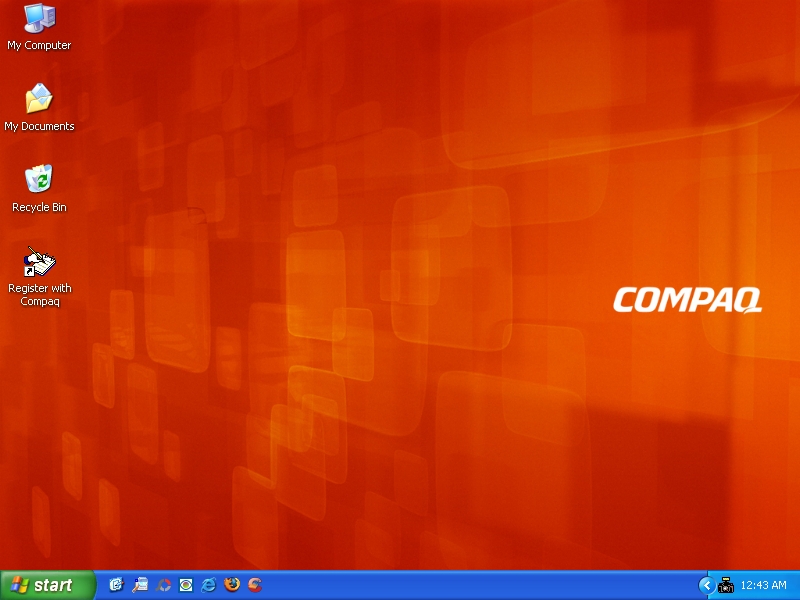
Add the Quick Launch Toolbar 
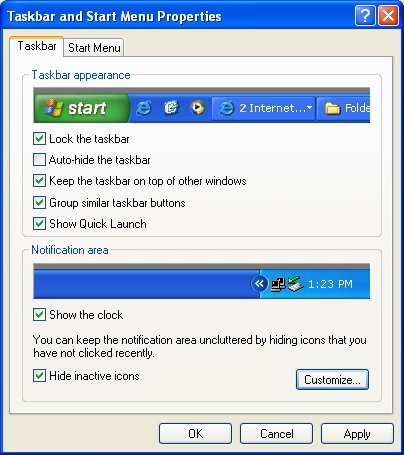
Right click on the Taskbar-->Properties
Check-->Show Quick Launch-->Apply-->Ok


As a precaution keep the taskbar locked!
Start Menu Cleanup 
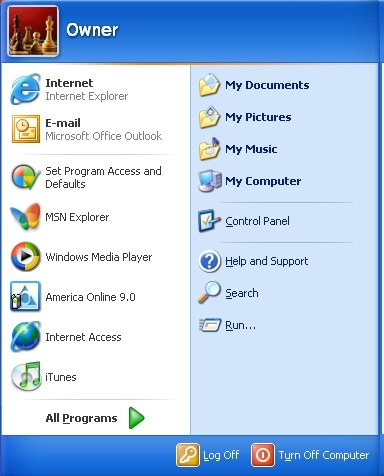
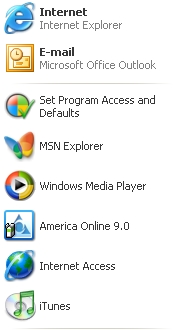
Remove programs from the left side of Start Menu-->Right click program
-->Remove from this list-->Note (This doesn't uninstall the program)
Or choose to uninstall the programs by using Add and Remove Programs.
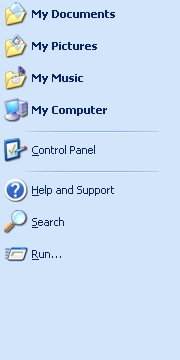
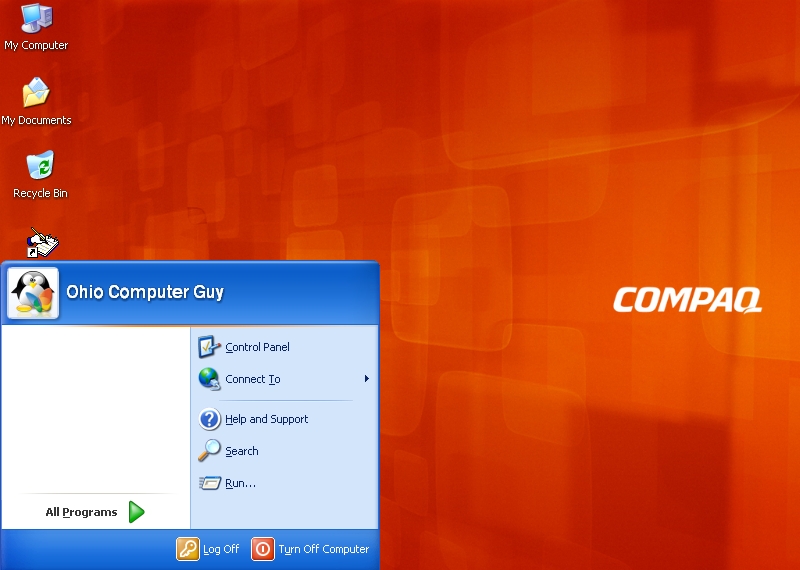
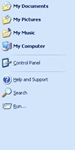
Remove items from the right side of the Start Menu
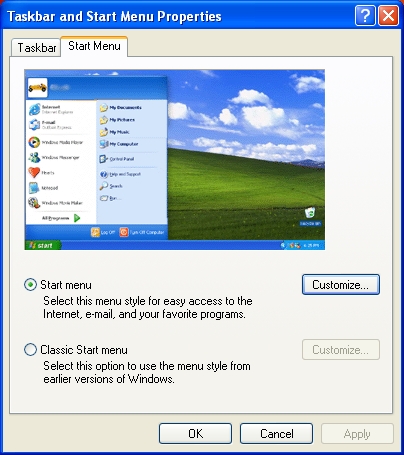
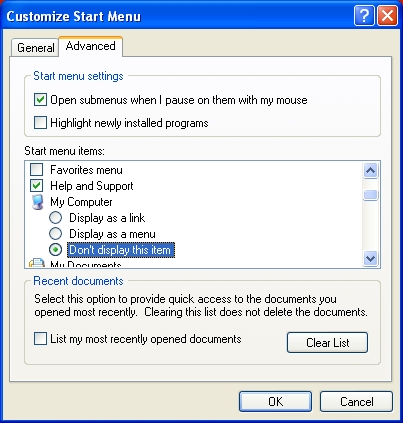
-->Right click Start Menu-->Properties-->Customize-->Advanced
To remove My Computer and My Documents from the Start Menu
Right click on them-->Show on Desktop
Then refer to the 4th image below and select "Don't display this item".
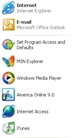


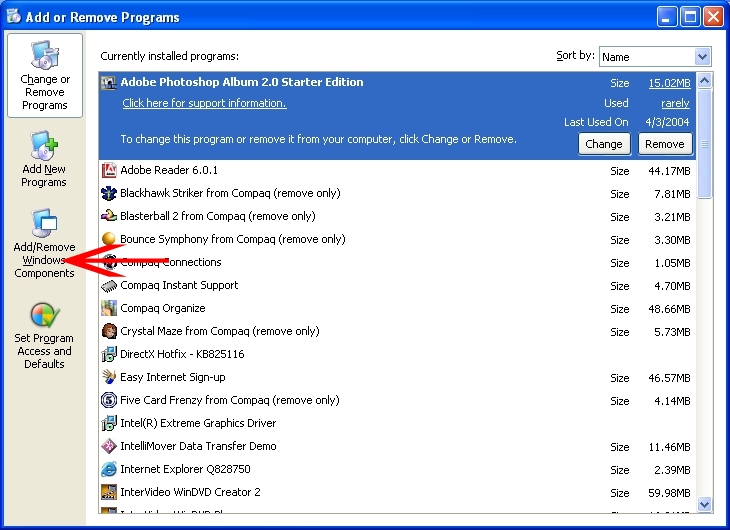
Set Programs Access and Defaults can be found @ Add and Remove Programs.
It's safe to remove from the Start Menu!
MSN Explorer and Windows Messenger can be removed and reinstalled through
Add/Remove Windows Components in Add and Remove Programs.


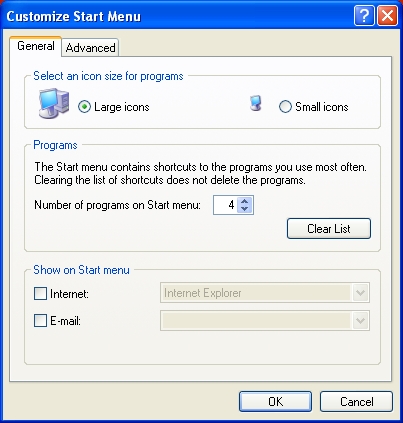
Refer to the 2nd image to customize the Start Menu more.
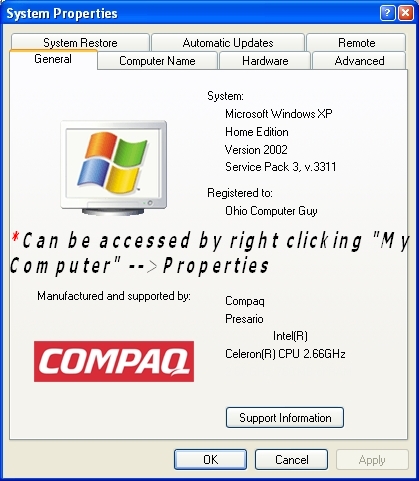
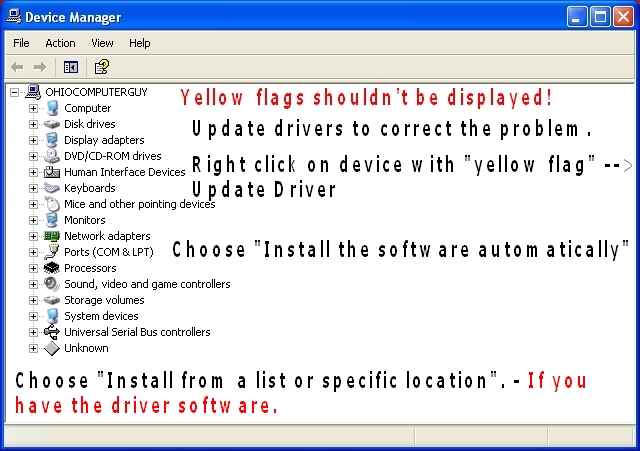
Configure System Properties
Click on Start-->Control Panel-->System-->Hardware
Device Manager
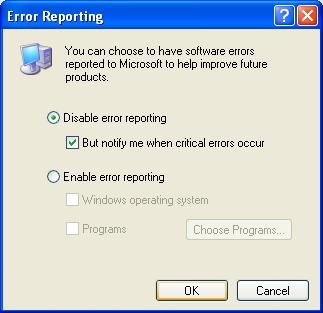
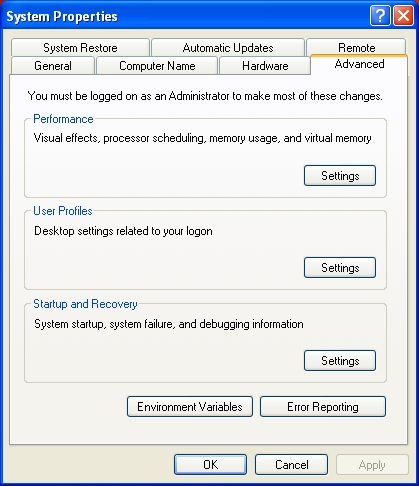
Advanced-->Error Reporting


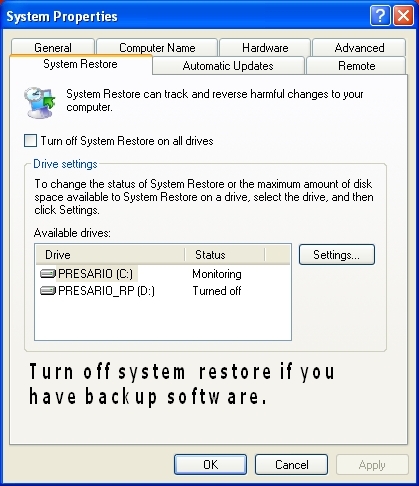
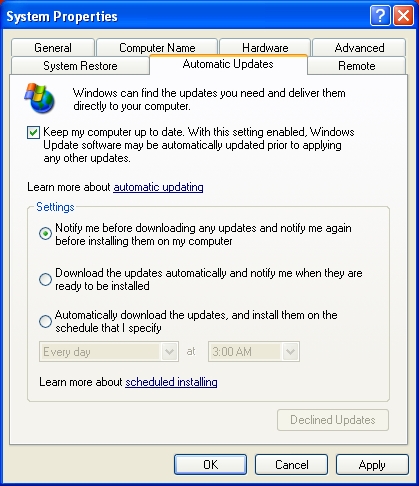
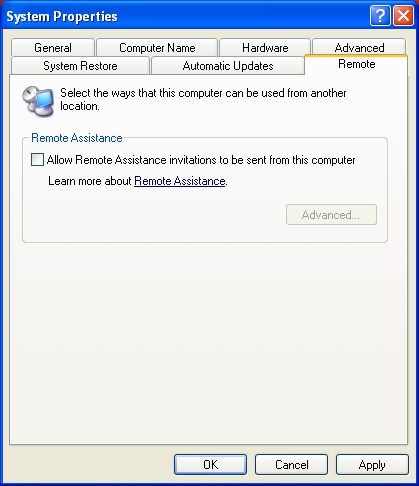
System Restore, Automatic Updates, Remote


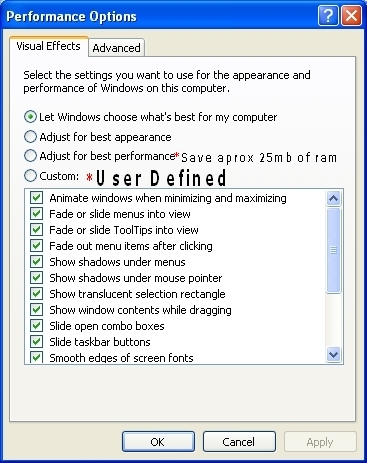
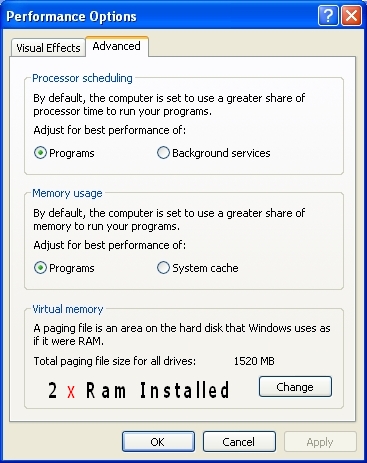
Advanced-->Performance-->Settings-->Visual Affects
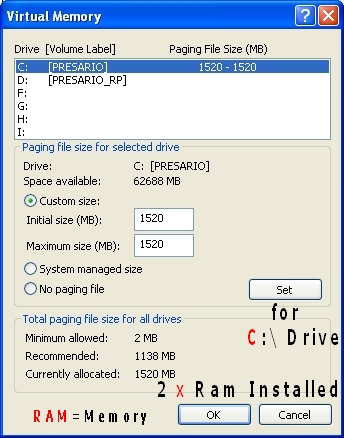
Advanced-->Virtual Memory-->Change-->Custom Size
Set-->Ok


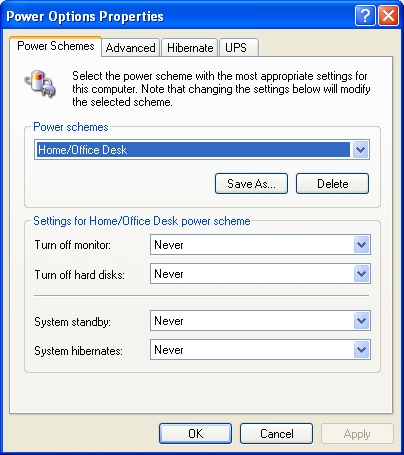
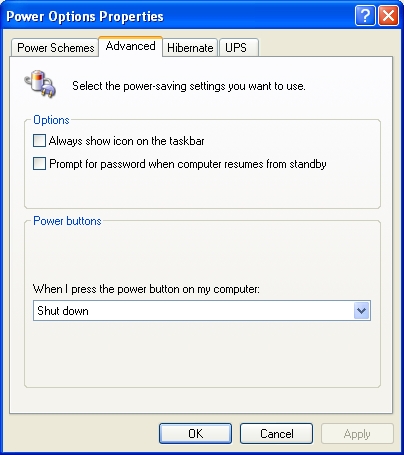
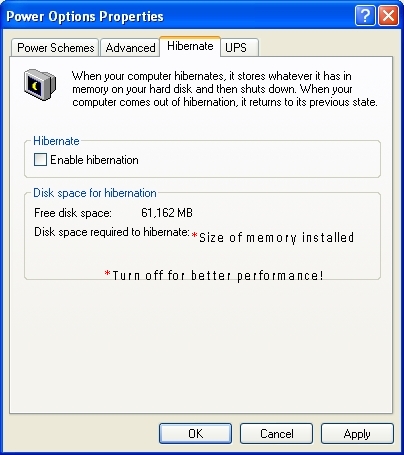
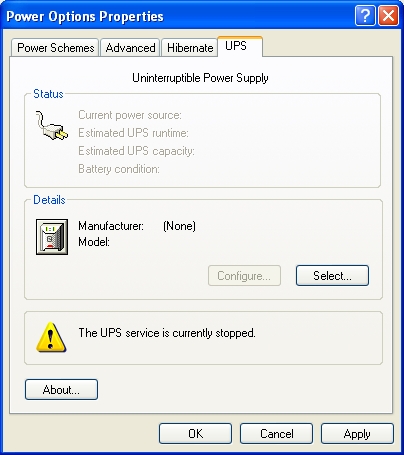
Power Options
Click on Start-->Control Panel-->Power Options


Computer Setup #3